728x90
특정 날짜를 기준으로 기준 월 VS 전 월 매출 비교하기
활용 데이터 : 슈퍼스토어-샘플 데이터
선택한 날짜의 월 기준 해당 월의 고객 세그멘트 별 매출과 전 월 매출 비교 테이블 생성
1. DATEPART함수 사용하기
1-1. 기준날짜를 선택할 수 있는 날짜 유형의 매개 변수 생성
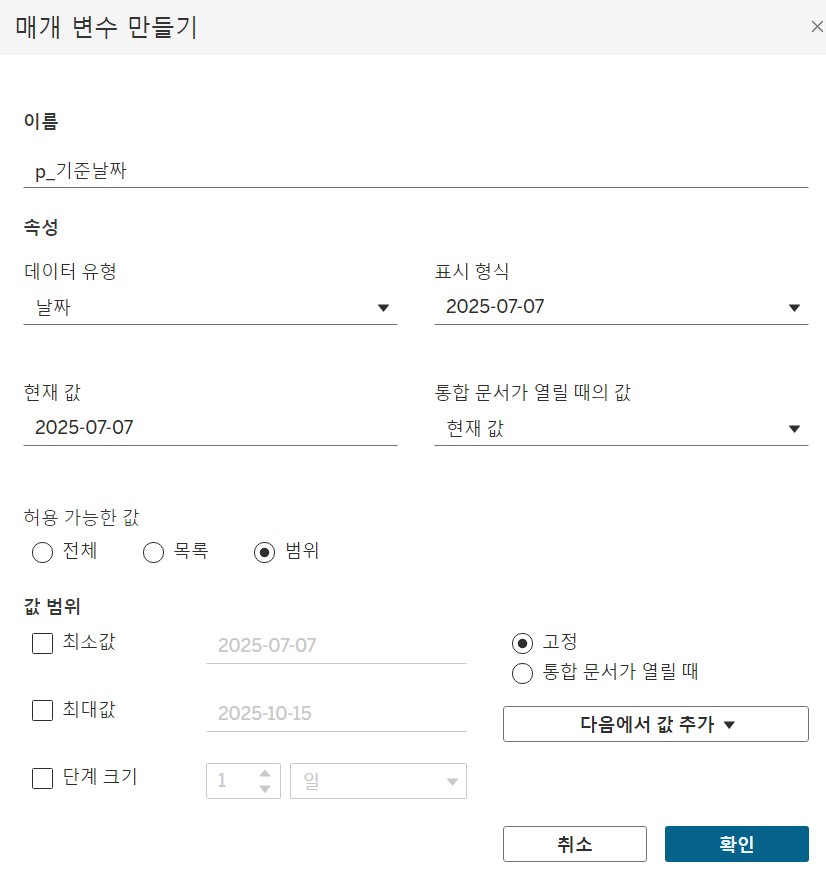
- 매개 변수 만들기
- 이름 : p_기준날짜
- 데이터 유형 : 날짜
- 허용 가능한 값 : 범위
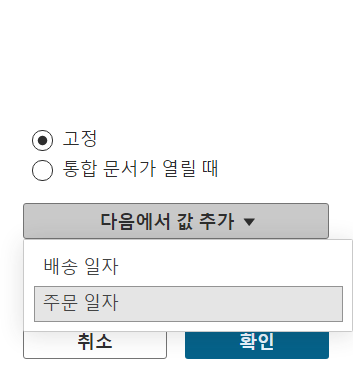
- 고정 - 다음 값에서 추가 - 주문 일자

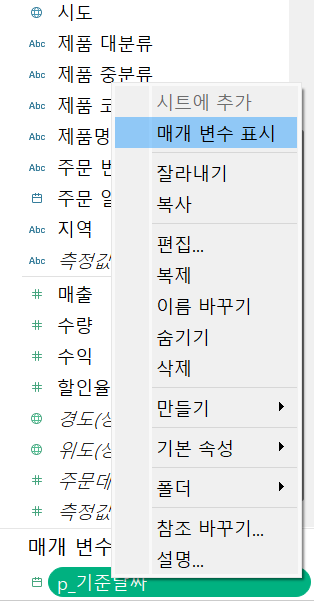
- 생성된 매개 변수 p_기준 날짜 -> 매개 변수 표시
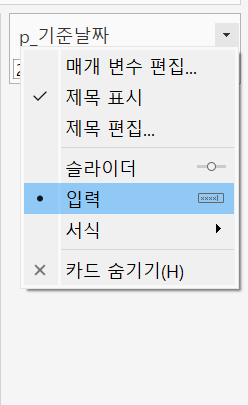
- 표시된 매개 변수 -> 입력 선택
- 기준 날짜 : 20년 10월 23일으로 변경

1-2. 기준 월 매출과 전 월 매출 값을 가져오는 계산된 필드 2개 생성 (DATEPART 함수 사용)
선택된 기준날짜와 주문 일자를 비교 -> 대상 구간에 해당하는 매출을 계산할 수 있음
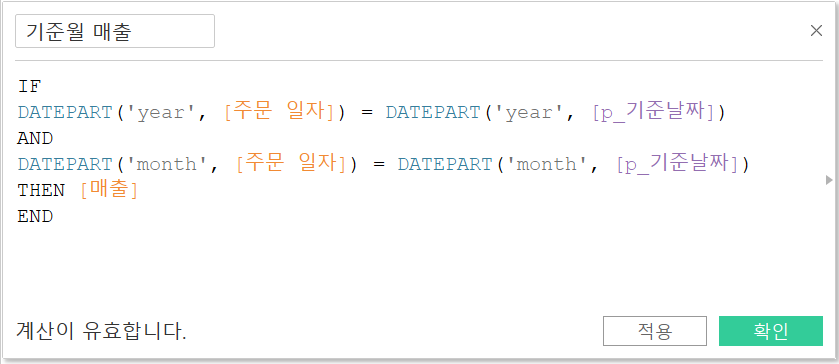
- 기준월 매출
- 주문 일자 월 = 기준날짜의 연도의 월 -> 매출을 가져오는 계산식 만들기
- 계산된 필드
- 계산식 이름 : 기준월 매출
- IF
DATEPART('year', [주문 일자]) = DATEPART('year', [p_기준날짜])
AND
DATEPART('month', [주문 일자]) = DATEPART('month', [p_기준날짜])
THEN [매출]
END
- IF
- 계산식 이름 : 기준월 매출
- 전월 매출
- 주문 날짜와 기준 날짜의 연도가 같음
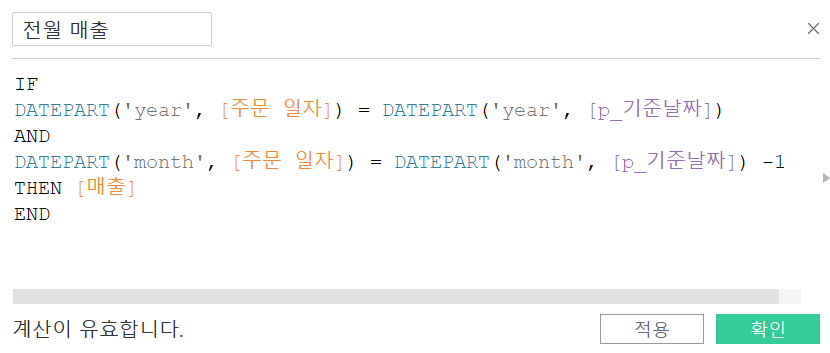
- 기준 날짜의 월-1 = 주문 일자의 월 일때 -> 매출을 가져오는 계산식
- 계산된 필드
- 계산식 이름 : 전월 매출
- IF
DATEPART('year', [주문 일자]) = DATEPART('year', [p_기준날짜])
AND
DATEPART('month', [주문 일자]) = DATEPART('month', [p_기준날짜]) -1
THEN [매출]
END
- IF
- 계산식 이름 : 전월 매출
1-3. 시각화
- 행 - 고객 세그멘트
- 기준월 매출 - 더블 클릭
- 전월 매출 -> 표현 방식에 Drop
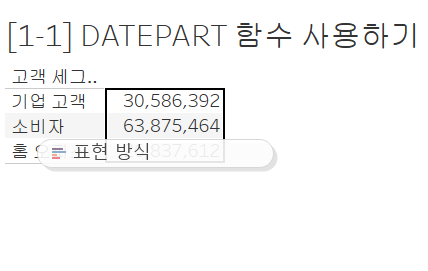
결과값

반응형
2. 덤벨 차트로 매출 비교하기
DATETRUNC, DATEADD 함수 사용
- 덤벨 차트
- 비교 대상을 동일한 축 위에 올려놓고, 간격을 선으로 표현 : 차이의 크기 비교 시각화
- 원과 라인 두개의 마크 사용하여 시각화 + 이중축 사용
2-1. 날짜의 유형의 매개 변수 생성
- 1-2와 동일
2-2. 기준 월과 전 월을 항목으로 가지는 계산된 피드 1개 생성
차원의 항목으로 매출 값 구분하도록 함
- DATEADD (date_part, 지정 숫자, 날짜)
- date_part에서 지정한 숫자만큼 더해 새로운 날짜 반환
- 계산된 필드 생성
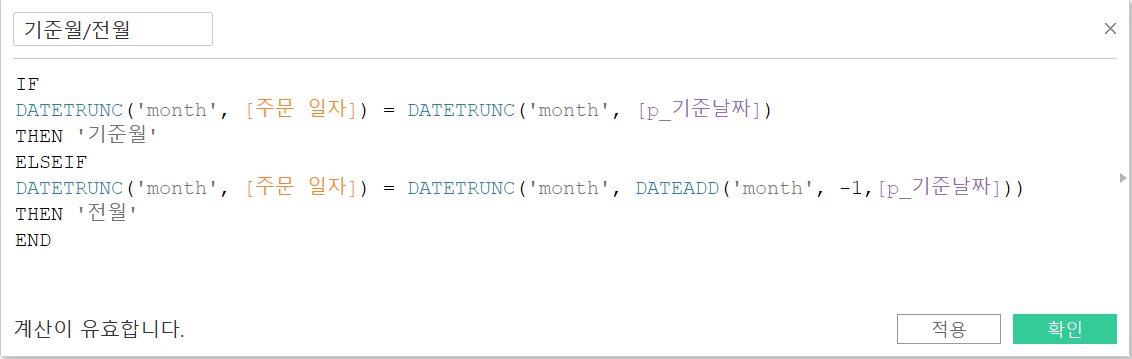
- 계산식 이름 : 기준월/전월
- IF
DATETRUNC('month', [주문 일자]) = DATETRUNC('month', [p_기준날짜])
THEN '기준월'
ELSEIF
DATETRUNC('month', [주문 일자]) = DATETRUNC('month', DATEADD('month', -1,[p_기준날짜]))
THEN '전월'
END- 설명
- 주문 일자와 기준 날짜 모두 DATETRUNC를 사용하여 yyyy년 mm월 1일로 변환
- '기준월' 범위 : '주문일자의 년월' & '기준날짜의 년월'의 동일한 구간
- '전월' 범위 : '기준날짜의 년월에서 월 기준 -1' & '주문일자의 년월' 의 동일 구간
- 설명
2-3. 시각화
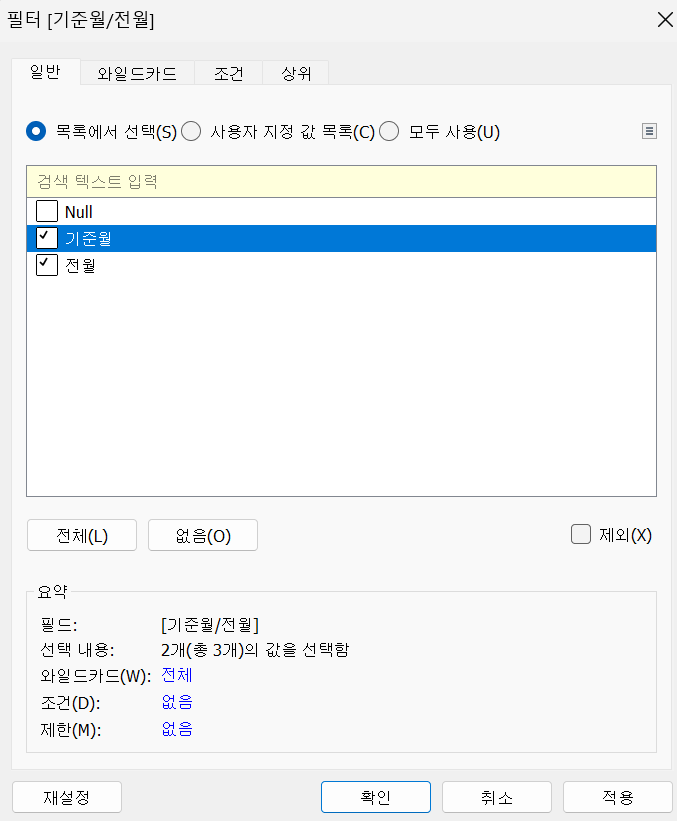
- 필터 - 기준월/월일
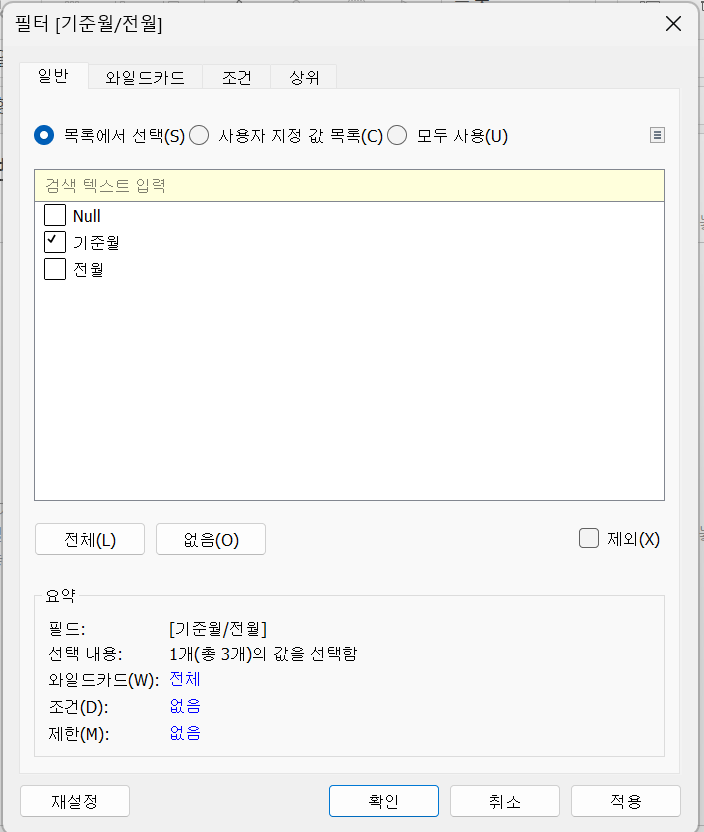
- 기준월, 전월 선택

- 행 : 고객 세그먼트
- 열 : 합계 [매출]
- 색상 : 기준월/전월
- 마크 유형 : 원
- 색상 편집
- 기준월 : 파랑 / 전월 : 회색
- 크기 : 크게
- 상단 툴바 -> 맞춤 -> 전체보기로 변경


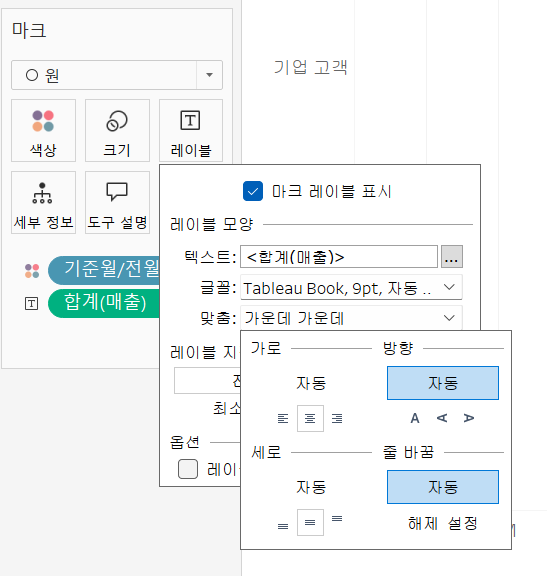
- 레이블 - 합계[매출]
- 레이블 클릭 - 맞춤
- 가로 : 가운데
- 세로 : 가운데
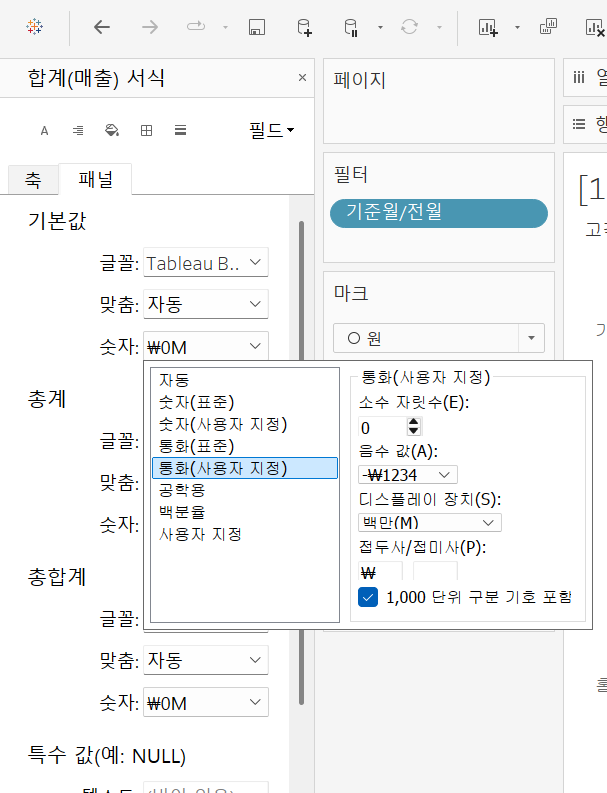
- 합계[매출] - 오른쪽 버튼 - 서식
- 패널 - 기본값 - 숫자
- 통화(사용자 지정)
- 소숫자리수 : 0
- 디스플레이 장치 : 백만(M)
- 통화(사용자 지정)
- 패널 - 기본값 - 숫자
- 레이블 클릭 - 맞춤

- 열 - 합계[매출]
- 복제 : Ctrl + 드래그

- 합계(매출)(2)
- 마크 유형 - 라인
- 기준월/전월
- 경로로 변경
- 합계(매출) - 제거
- 기준월/전월
- 이중축
- 마크 유형 - 라인


- 위쪽 축
- 축 동기화
- 맨 뒤로 마크 이동
- 머리글 표시 체크 해제
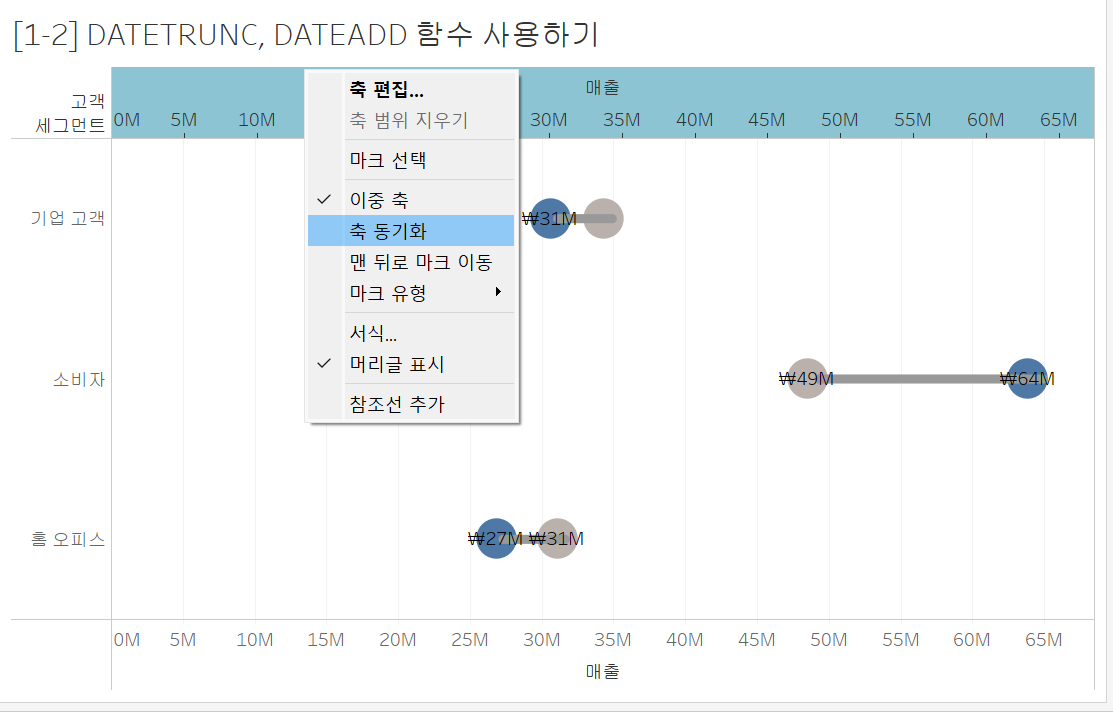
결과물
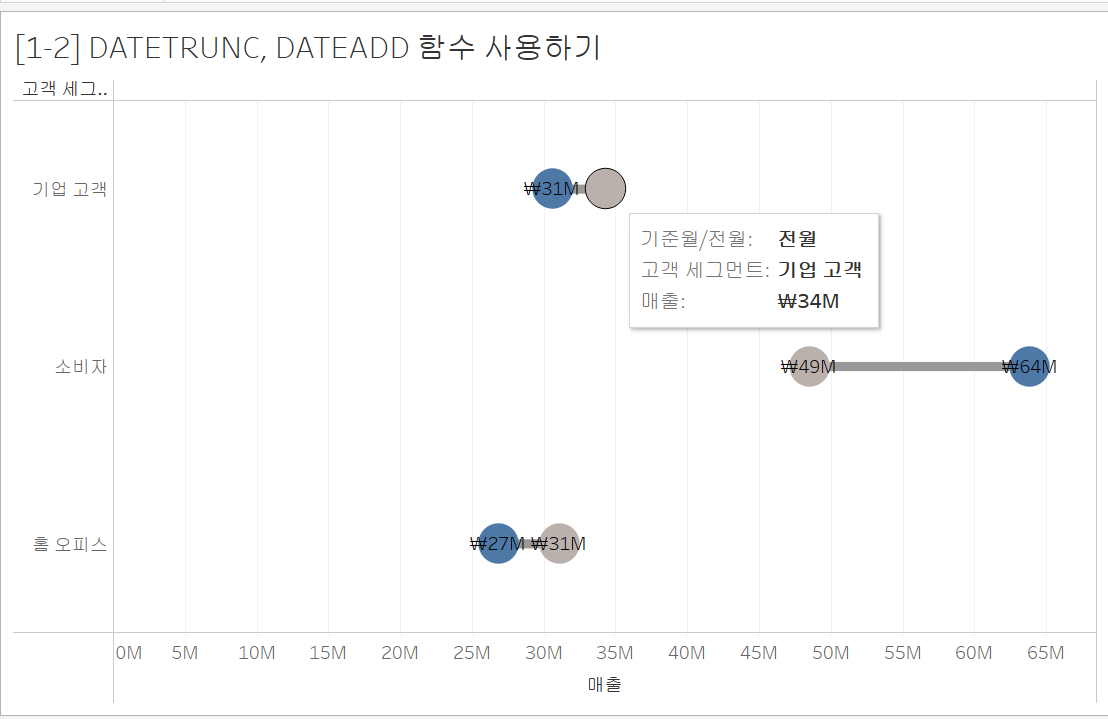
추가
DATEDIFF 함수 사용하기
- DATEDIFF
- DATEDIFF(date_part, 날짜1, 날짜2)
- 날짜1과 날짜2의 차이를 date_part 기준으로 계산
- IF
DATEDIFF('month', [주문 일자], [p_기준날짜]) = 0
THEN '기준월'
ELSEIF
DATEDIFF('month', [주문 일자], [p_기준날짜]) = 1
THEN '전월'
END - 설명
- 주문일자와 기준날짜를 월 기준 비교
- 0이면 기준월 / 1이면 전월
- 주문일자와 기준날짜를 월 기준 비교
- DATEDIFF(date_part, 날짜1, 날짜2)
3. 특정 날짜 기준 MTD, 전년도 MTD
선택 날짜 기준 MTD와 전년도 MTD 비교차트 만들기
-> 기준 날짜의 연도, 월, 일자도 고려 필요
3-1. 기준기간과 전년동기간을 구분하는 계산된 필드 생성
- MTD 함수 생성
- 계산된 필드 이름 : MTD
- IF
[주문 일자] >= DATETRUNC('month', [p_기준날짜])
AND
[주문 일자] <= [p_기준날짜]
THEN '기준기간'
ELSEIF
[주문 일자] >= DATETRUNC('month', DATEADD('year', -1, [p_기준날짜]))
AND
[주문 일자] <= DATEADD('year', -1, [p_기준날짜])
THEN '전년동기간'
END - 설명
- 선택된 기준날짜 : 20년 10월 23일
- 기준 기간 : 20년 10월 1일 ~ 23일
- 전년동기간 : 19년 10월 1일 ~ 23일
- 선택된 기준날짜 : 20년 10월 23일

3-2. [시트 1] MTD_텍스트 시트
- 필터 - MTD
- 기준기간, 전년동기간 선택
- 행 : MTD
- 머리글 표시 해제
- 레이블(텍스트)
- 합계(매출)
- MTD
- 텍스트 편집
- 합계(매출) - 크기 : 14
- 맞춤
- 가로 - 가운데
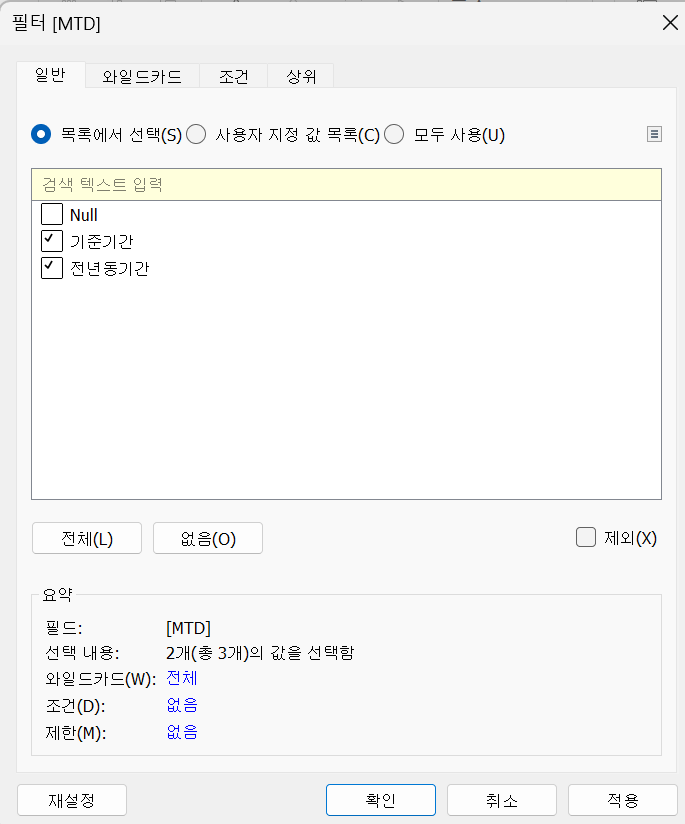
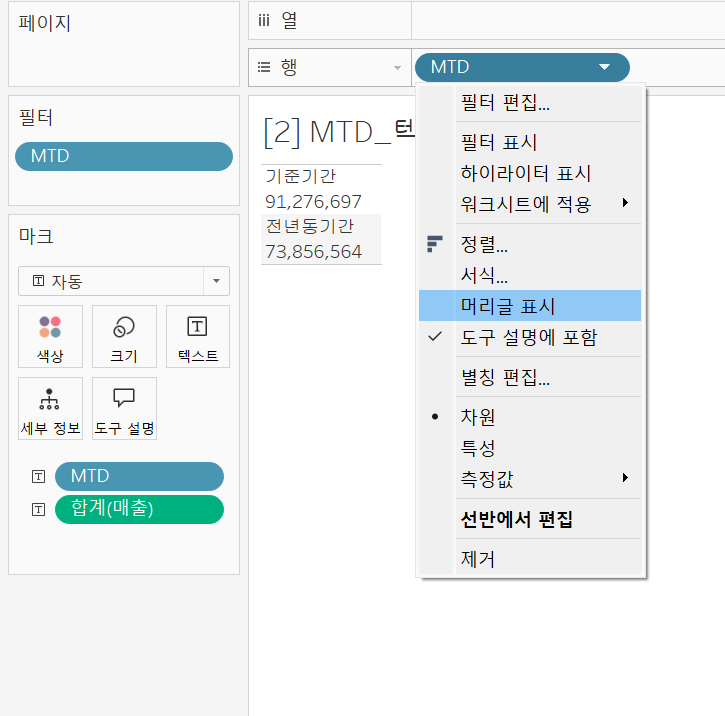

- 색상 - MTD
- 색상 편집
- 기준기간 : 파랑 / 전년동기간 : 회색
- 색상 편집

- 시각화 차트에서 마우스 우클릭 - 서식
- 음영 서식
- 시트 - 행 색상 교차
- 패널 - 없음
- 시트 - 행 색상 교차
- 음영 서식
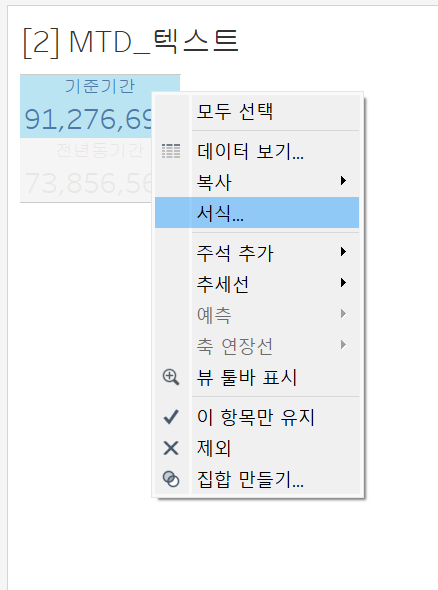

3-2. [시트 2] MTD_라인 차트 시트
- 필터 - MTD
- 기준기간, 전년동기간 선택
- 열 : 주문일자
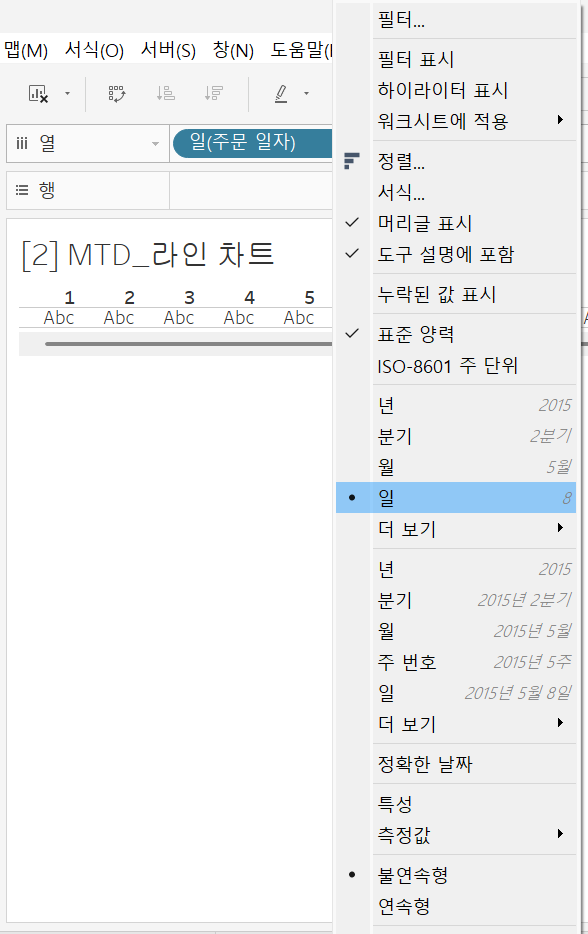
- 우클릭 - 불연속형 (일) 선택
- 행 : 매출
- 마크 - 색상 : MTD

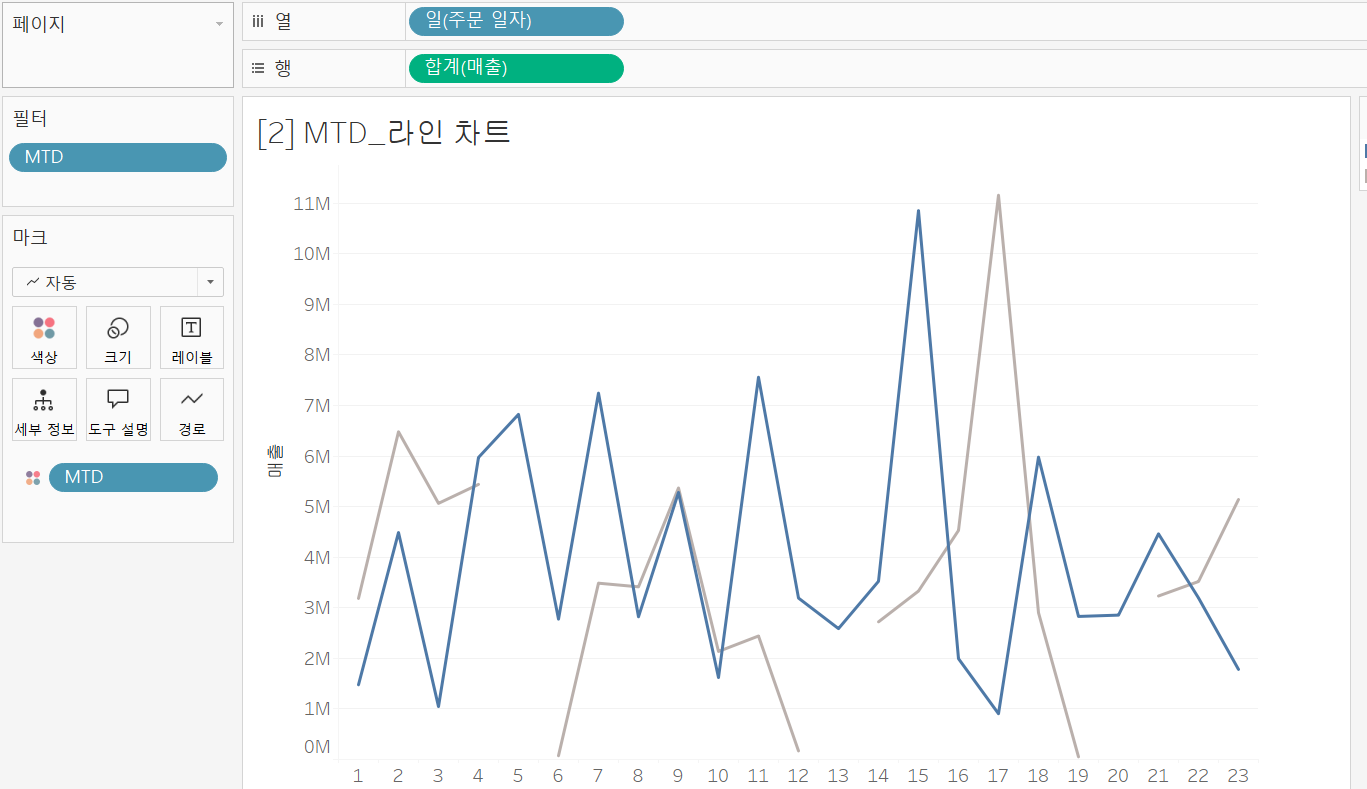
라인이 연결되지 않는 문제 - 해당 매출 0임
-> zn 함수 사용하여 null 데이터 0으로 표현
- ZN(experssion)
- null이면 0, 아니면 식 반환
- 행 더블 클릭 - ZN(SUM(매출))로 변경
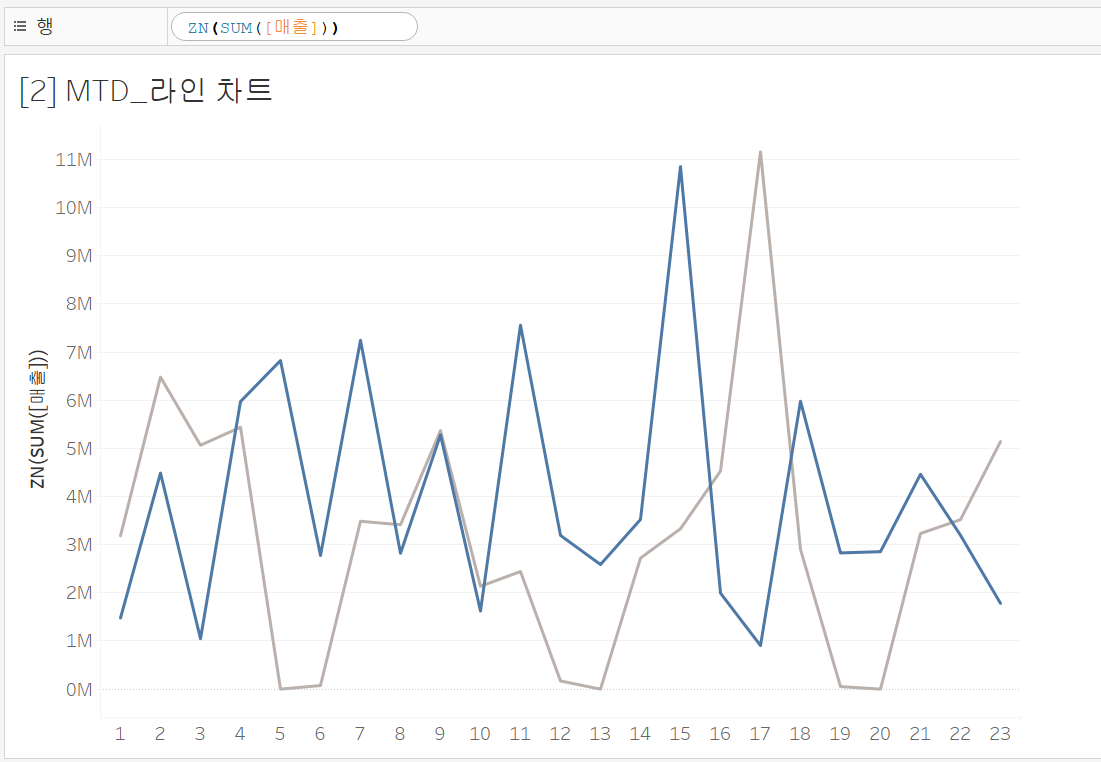
결과물(대시보드)

4. 특정 날짜 기준 YTD, 전년도 YTD
4-1. 기준기간 매출과 전년동기간 매출을 구성하는 계산된 필드 생성
DATETRUNC, DATEADD 사용
- 기준기간 매출 계산하기
- 계산된 필드 이름 : 기준기간 매출
- IF
[주문 일자] >= DATETRUNC('year', [p_기준날짜])
AND
[주문 일자] <= [p_기준날짜]
THEN [매출]
END
- 전년동기간 매출
- 계산된 필드 이름 : 전년동기간 매출
- IF
[주문 일자] >= DATETRUNC('year', DATEADD('year', -1, [p_기준날짜]))
AND
[주문 일자] <= DATEADD('year', -1, [p_기준날짜])
THEN
[매출]
END


4-2. 이중 축 이용하여 시각화
- 열 : 주문 일자
- 옵션 - 불연속 - 주 번호
- 행 : 기준기간 매출 / 전년동기간 매출
- 전년동기간 매출 - 이중축

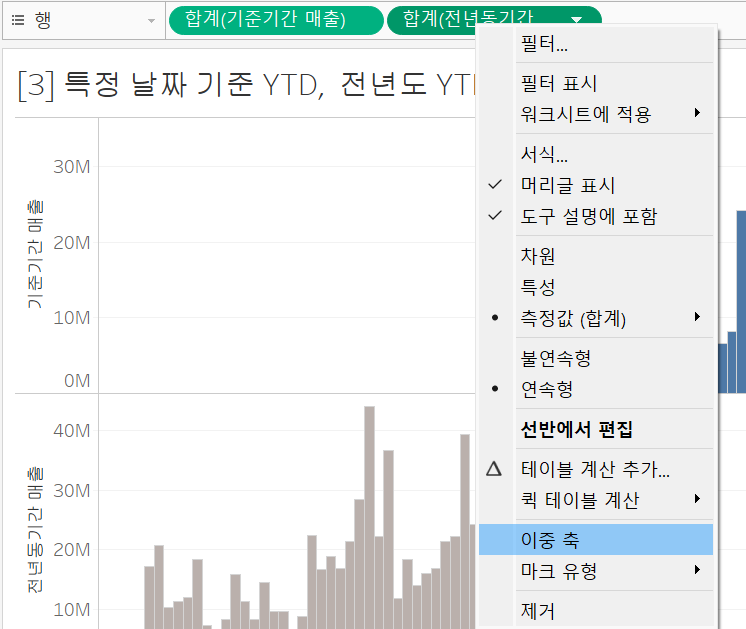
- 전체 마크 - 유형 : 막대
- 색상 : 측정값 이름
- 색상 편집
- 기준기간 매출 : 파랑 / 전년동기간 매출 : 회색
- 색상 편집
- 색상 : 측정값 이름
- 기준기간 매출 마크
- 크기 - 수동
- 작게 설정
- 크기 - 수동


- 행 - 전년동기간 매출을 앞으로 이동
- 우측 하단 null 클릭
- 데이터 필터링 클릭
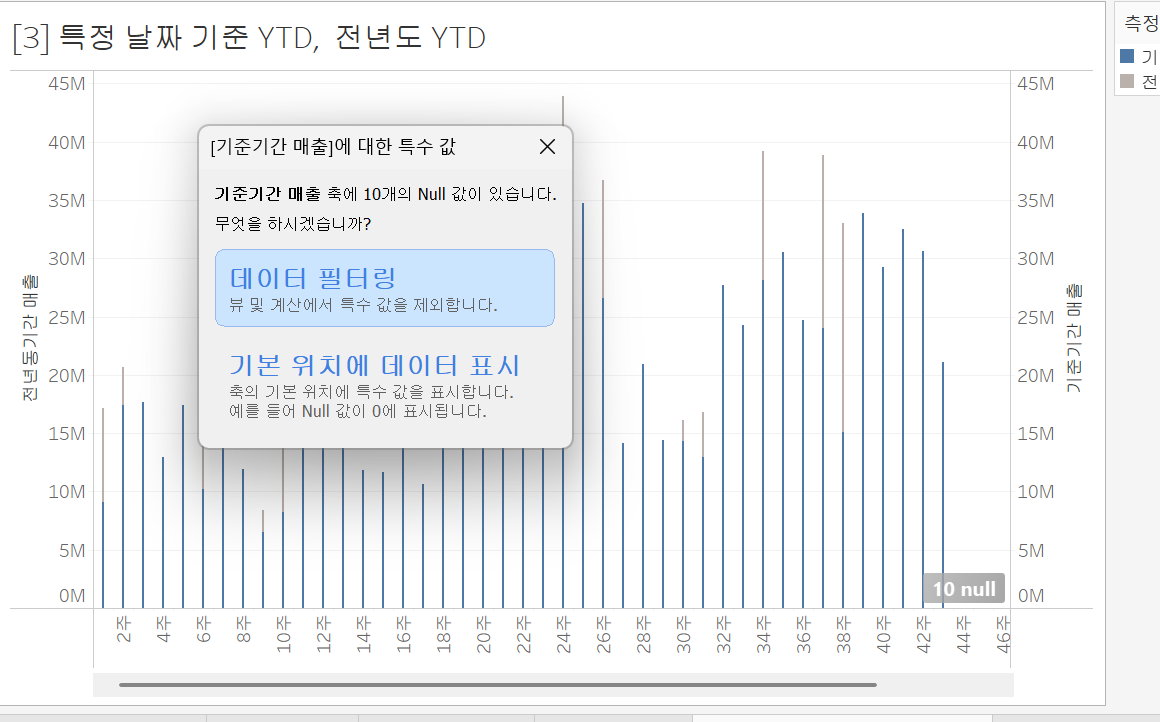
결과 값

5. 전년 동기 대비 증가율 (YoY) 구하기
증감율 = ( 기준기간 매출 합계 - 전년동기간 매출의 합계 ) / 전년동기간 매출의 합계
5-1. 전년대비 증감율 계산식 작성
- 전년대비 증감율 함수 생성
- 계산된 필드 명 : YoY
- (SUM([기준기간 매출])- SUM([전년동기간 매출]))/SUM([전년동기간 매출])
5-2. 시각화
- 마크 - 텍스트
- 기준기간 매출
- 서식 - 패널
- 기본값 - 숫자
- 숫자(사용자 지정)
- 소수 자릿수 : 1
- 디스플레이 장치 : 백만 (M)
- 숫자(사용자 지정)
- 기본값 - 숫자
- 서식 - 패널
- YoY
- 서식 - 패널
- 기본값 - 숫자
- 사용자 지정
- 기본값 - 숫자
- 서식 - 패널
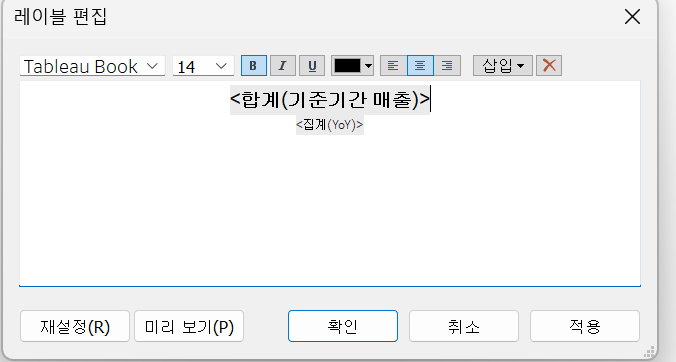
- 기준기간 매출



- 텍스트 편집
- 기준기간 매출 글자 편집
- YoY - 마크 색상
- 색상 편집
- 빨간색-파란색 다중
- 단계별 : 2단계
- 고급 - 가운데 : 0
- 색상 편집
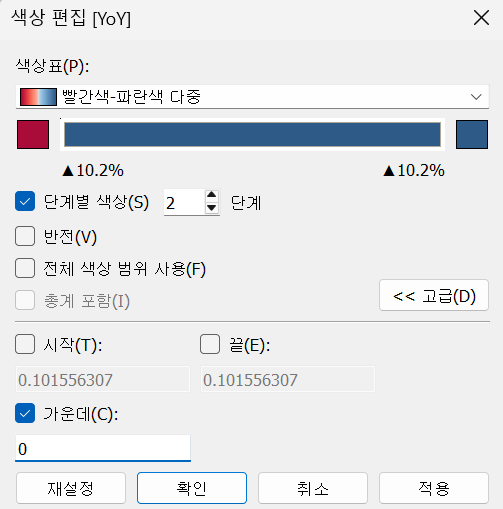
결과값

추가 과제 : 달력에 수익률 표현하기
1. 주문 일자를 요일과 주 번호로 표현하여 달력으로 시각화
- 필터 - 기준월/전월
- 기준월 선택
- 열 : 주문일자
- 요일(불연속형)
- 머리글 표시 해제
- 행 : 주문일자
- 주 번호(불연속형)
- 마크 - 레이블(텍스트) : 주문일자
- 일(불연속형)
- 텍스트 편집
- 맞춤 - 가로 왼쪽 / 세로 - 위쪽
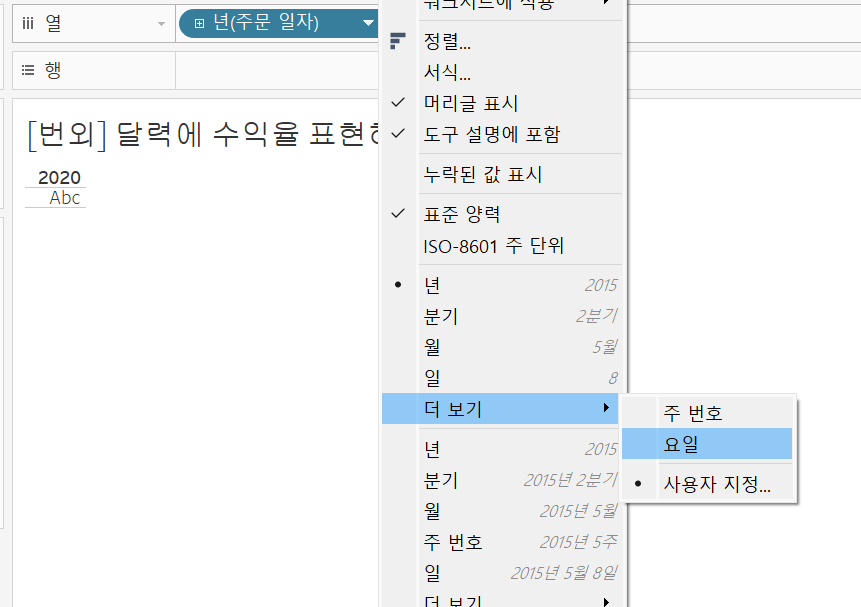

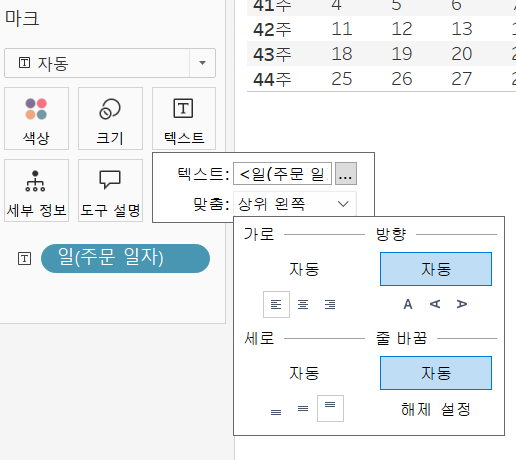
- 툴바 - 맞춤 - 전체보기

2. 수익률을 계산하고, 색상으로 수익률을 표현
- 수익율 함수 생성
- 계산된 필드 명 : 수익율
- SUM([수익]) / SUM([매출])

- 수익률 - 마크 색상
- 마크 유형 - 사각형

728x90
반응형
'공부 > 태블로' 카테고리의 다른 글
| [태블로 고급편] 6~7일차 과제 : 차원의 마스터2_테이블 계산식 완성 (1) | 2025.07.09 |
|---|---|
| [태블로 고급편] 3~5일차 과제 : 차원의 마스터_세부수준 계산식 (1) | 2025.07.08 |
| [태블로 고급편] 시간의 데이터 _ 1~2일차 학습 (0) | 2025.07.02 |
| [태블로 신병훈련소] 10일차 - Tableau Prep (1) | 2025.05.04 |
| [태블로 신병훈련소] 9일차 추가 과제 - 서버에 대시보드 게시하기 (0) | 2025.05.01 |


